在原神千星奇域中,有着各种有趣的玩法,不想自己创造游戏玩法就可以导入其他大佬的存档,存档导入功能有玩家还没使用过,那么原神千星奇域存档怎么导入导出?下面来看看原神千星奇域存档导入和导出教程吧。

原神千星奇域存档导入/导出方法
存档导入
一、进入存档界面
1、根据场景入口不同,分两种打开方式【未打开编辑器和千星沙箱--从原神游戏内进入】、【已打开编辑器和千星沙箱--从编辑器和千星沙箱内进入】。
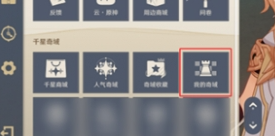
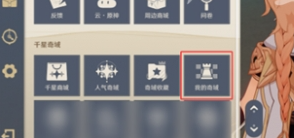
2、【从原神游戏内进入】:进入原神游戏后,点击左上角派蒙菜单-【我的奇域】-即可打开存档界面
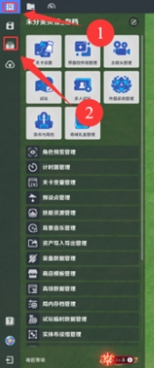
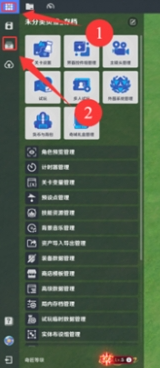
3、【从局内编辑器内进入】:局内编辑器左上角-呼出左侧面板-ESC菜单栏,点击最左侧第二个图标即可打开
二、操作方式
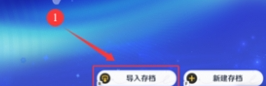
在存档页面中,点击右下角【导入存档】-选则对应需要导入的存档文件即可导入
存档导出
1、在存档页面中,选择需要保存的存档。
2、点击左下角三个点。
3、点击弹出列表中的【导出存档】。
4、选择对应保存路径即可导出存档。
上文就是小编带来的原神千星奇域存档导入和导出流程,如果还遇到了其他方面的问题,欢迎持续关注滴滴游戏网,有更多实用攻略等着你。
本文是网络搜集资料整理发布,不代表我们立场,转载联系作者并注明出处,如有侵权请及时联系我们删除。